Estrutura para montar uma lavanderiaRecepção e atendimento;Espaço para separação das roupas recebidas;Local para as mesas de passar roupa;Espaço com Máquinas de lavar;Espaço com Centrifugadora;Secadores;Cestos para retirada de roupas limpas, cabides para roupas lavadas e embalador.
Leia mais
Ouça em voz altaPausarToque no botão "Gravar". Esse botão varia de acordo com o aplicativo, mas geralmente tem o ícone de um ponto ou de um alvo. Fazê-lo vai iniciar a gravação da tela, bem como o áudio de saída do aplicativo. Pode ser preciso atribuir permissões adicionais ao gravar a tela pela primeira vez.
Leia mais
Clique no app Gravador de Voz, na parte superior do “Iniciar”, para abri-lo. Escolha o botão “Gravar”, em forma de microfone, no meio da tela. A captação começará após alguns segundos. Reproduza o áudio a ser gravado.
Leia mais
Gravar seu jogoAbra o app Play Games .Selecione um jogo.Na parte superior da página de detalhes do jogo, toque em Fazer gravação do jogo .Selecione uma configuração de qualidade de vídeo. ... Toque em Iniciar. ... Toque em Iniciar gravação .Seu jogo começará a ser gravado após três segundos.
Leia mais
Viralizou! Os 10 vídeos mais assistidos no TikTok do Melhores Destinos em 20204 – A maior fonte de chocolate do mundo.5 – De qual país é o Now United?6 – Dicas para viajar com bebê de colo.7 – Festival das Lanternas na Tailândia.8 – Uber Moto.9 – Turistando (Estereótipos)10 – Economizando com viagem.
Leia mais
Para acessá-los: Passo 1: pressione o ícone dos Stories na página inicial do Instagram e em seguida, selecione “Adicionar ao seu story”. Passo 2: selecione a opção “Cenas”, do lado esquerdo de “Normal”, na barra inferior da tela do smartphone. Passo 3: escolha um filtro para começar a gravar seu vídeo no Instagram.
Leia mais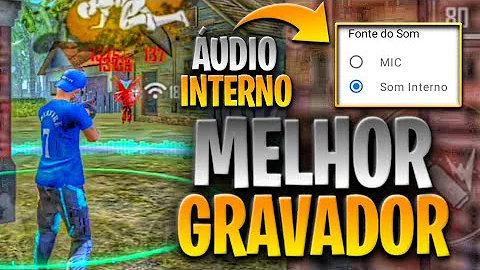
Já temos o ícone de gravação de tela no painel rápido da LG K41S, agora para começar a gravar temos duas opções: pressione simultaneamente os botões de aumentar volume e energia da K41S ou um mais simples e menos provável de falhar que é desdobrar o painel rapidamente deslizando um dedo da parte superior da tela e ...
Leia mais
Insira um CD ou um DVD no seu drive. Em seguida, insira o pendrive. No menu do lado esquerdo da tela, o seu dispositivo vai aparecer como "Disco removível" ou com o nome do fabricante. Clique em cima dele, localize os vídeos e selecione os arquivos que quer gravar.
Leia mais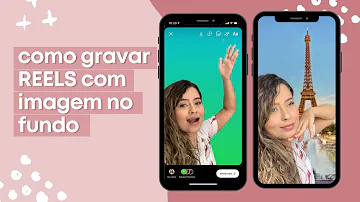
Toque no botão “Green Screen” para mudar a função das mídias que serão utilizadas. Depois, selecione a foto ou vídeo que deseja como fundo. Caso queira aparecer na cena, basta virar a câmera para ativar a função selfie. Clique no botão com ícone de “claquete” para gravar.
Leia mais
Com a extensão para Google Chrome Screencastify, o internauta poderá criar vídeos tanto no Windows quanto nos computadores da Apple. A aplicação insere um pequeno ícone no navegador que, quando ativado, apresenta as principais funções da ferramenta.
Leia mais
Um menu exposto na tela durante a reprodução dos vídeos mostrará qual o idioma foi detectado e permitirá ativar ou desativar as legendas quando quiser. Segundo o Instagram, as legendas estão disponíveis inicialmente em 15 idiomas, incluindo o português, e serão geradas a partir de um recurso de inteligência artificial.
Leia mais
terça-feira, Como gravar o jogo:1º Depois de ter baixado o jogo, vá na pasta onde se localiza e clique com o botão direito do mouse e clique em Extrair aqui.. ... 2º Depois de extrair vá na pasta e ver se a imagem . ... 3º Bom, abrar o nero e selecione DVD>Dados>Criar DVD de Dados.
Leia mais
pra jogar pra dentro do pc pode usar a entrada de microfone mesmo, usando um cabo adaptado com uma ponta p2 stereo e a outra ponta, conforme for a saida da sua mesa (ex: RCA, P10, P2, etc), mas saiba que usando a entrada do microfone do seu pc, a gravaçao vai ficar um lixo, mas depende a finalidade da sua gravaçao, ja ...
Leia mais
Clique na aba " Inicializar " no topo da janela Ultra ISO . Selecione a opção "Criar imagem de disco " . O programa vai pedir para você selecionar uma pasta de destino para esta nova imagem . ISO .
Leia mais
O Video Compressor é um aplicativo para Android que faz conversão para MP4 sem perda de qualidade. É possível converter e redimensionar os vídeos para tamanhos mais adequados ao que você precisa.
Leia mais