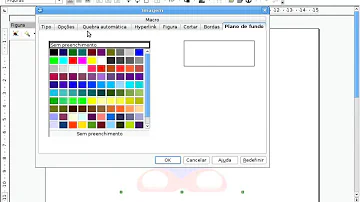
Como colocar cor no plano de fundo no LibreOffice Writer?
Índice

- Como colocar cor no plano de fundo no LibreOffice Writer?
- Como colocar uma imagem atrás do texto no LibreOffice?
- Como colocar uma imagem em cima da outra no Libreoffice?
- Como mudar a cor de fundo no LibreOffice impress?
- Como inserir uma imagem como plano de fundo de um documento?
- Como colocar a imagem lado a lado no plano de fundo?
- Como exibir a imagem inteira como plano de fundo?
- Como alterar o plano de fundo de um slide?

Como colocar cor no plano de fundo no LibreOffice Writer?
É possível definir uma cor de fundo ou utilizar um objeto gráfico como fundo para vários objetos no LibreOffice Writer....Para aplicar um fundo a caracteres de texto
- Selecione os caracteres.
- Escolha Formatar - Carácter.
- Clique no separador Fundo, e selecione a cor de fundo.
Como colocar uma imagem atrás do texto no LibreOffice?
Com o documento aberto, clique com o botão direito do mouse sobre a página do arquivo e selecione Página: Na nova página, vá na aba Plano de fundo e selecione Figura na seção Como: Você perceberá que a página será alterada. Agora, clique no botão Procurar para escolher a imagem que servirá de plano de fundo.
Como colocar uma imagem em cima da outra no Libreoffice?
Para isto basta selecionar as fotos com o mouse (no windows7) e arrastar diretamente para um documento do Writer aberto. A dica é boa.
Como mudar a cor de fundo no LibreOffice impress?
Para utilizar uma cor, um gradiente ou um hachurado no plano de fundo do slide
- Escolha Formatar - Página e clique na guia Plano de fundo.
- Na área Preenchimento, adote um dos seguintes procedimentos: Selecione Cor e, em seguida, clique em uma cor da lista. ...
- Clique em OK.
Como inserir uma imagem como plano de fundo de um documento?
O procedimento para inserir uma imagem como plano de fundo de um documento do OpenOffice Writer é bastante simples. Com o documento aberto, clique com o botão direito do mouse sobre a página do arquivo e selecione Página : Você perceberá que a página será alterada.
Como colocar a imagem lado a lado no plano de fundo?
Para colocar a imagem lado a lado no plano de fundo, selecione Lado a lado e defina as opções de Tamanho, Posição e Deslocamento para a imagem. Clique em OK. Esta modificação é válida somente para a apresentação atual.
Como exibir a imagem inteira como plano de fundo?
Para exibir a imagem inteira como plano de fundo, desmarque a caixa de seleção Lado a lado na área Posição e, em seguida, selecione Autoajustar. Para colocar a imagem lado a lado no plano de fundo, selecione Lado a lado e defina as opções de Tamanho, Posição e Deslocamento para a imagem. Clique em OK.
Como alterar o plano de fundo de um slide?
Para preencher o plano de fundo, você pode utilizar um hachurado, um gradiente ou uma imagem de bitmap. Se desejar alterar o preenchimento do plano de fundo de todos os slides, escolha Exibir - Mestre - Slide mestre. Para alterar o preenchimento do plano de fundo de um único slide, escolha Exibir - Normal.