Como deixar as janelas do meu PC transparente?
Índice

- Como deixar as janelas do meu PC transparente?
- Como criar um explorador de arquivos?
- Como acelerar o explorador de arquivos?
- Como alterar os efeitos visuais das janelas no Windows 10?
- Como Deixar a barra de tarefas transparente no Windows 10?
- Como conseguir transparência em janelas de comando?
- Como desativar a transparência do computador?

Como deixar as janelas do meu PC transparente?
No menu que surge escolher "Propriedades"; Na janela da "Propriedades" escolher o separador "Cores"; Neste separador, no fundo temos uma barra de deslocação horizontal que nos permite ajustar a opacidade da janela, variando este valor entre (0 totalmente transparente, 100 totalmente opaco);
Como criar um explorador de arquivos?
Clique no ícone que representa o Windows Explorer, localizado na barra de tarefas, ou dê um duplo clique em qualquer pasta da sua área de trabalho e será aberta uma janela do Windows Explorer.
Como acelerar o explorador de arquivos?
Passo 01: Clique com o botão direito do mouse sobre a opção “Acesso rápido”. Passo 02: No menu de contexto que será aberto, escolha “Opções”. Passo 03: Em “Geral”, selecione “Acesso rápido” em “Abrir Explorador Para”. Passo 04: Em “Privacidade”, desmarque a opção “Mostrar arquivos usados recentemente em Acesso rápido”.
Como alterar os efeitos visuais das janelas no Windows 10?
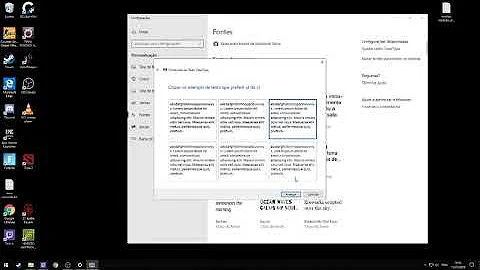
Confira abaixo como alterar os efeitos visuais das janelas no Windows 10: As alterações mostradas a seguir permitem fazer a troca de cores padrão, efeitos de sombras e outros detalhes, sem precisar da instalação de programas adicionais para serem efetuadas.
Como Deixar a barra de tarefas transparente no Windows 10?
Se a sua ideia é deixar a barra de tarefas um pouco transparente, para um visual diferenciado, saiba que há um recurso nativo no Windows 10. Para acessar, clique no Menu Iniciar do canto esquerdo e selecione o botão de “Configurações”; Acesse as configurações do PC com Windows 10 (Foto: Reprodução/Barbara Mannara)
Como conseguir transparência em janelas de comando?
Em versões anteriores do Windows, já era possível conseguir transparência em janelas de comando. Mas para o conseguir tínhamos que usar alguns truques nem sempre fáceis de executar ou então usar utilitários externos. Actualmente no Windows 10 esta é uma operação simples de efectuar. Descubra como no artigo!
Como desativar a transparência do computador?
Se esse é o seu caso, confira a dica e veja como desativar os efeitos de transparência do menu Iniciar e na barra de tarefas para deixar o computador mais rápido. Passo 1. Clique com o botão direito do mouse sobre o papel de parede, na área de trabalho.