Acessar a memória interna em um celular Android Na área de trabalho do seu smartphone Android, localize o aplicativo Configurações, que já veio instalado. Em seguida, toque em Armazenamento. Nessa pasta, você vai ter informações sobre o armazenamento interno e o cartão de memória.
Leia mais
As intranets geralmente são utilizadas por meio de servidores locais instalados na própria empresa. As empresas utilizam as redes de computadores para usufruírem dos inúmeros benefícios. A intranet funciona em um servidor local de uma empresa que tenha o serviço web ativado.
Leia mais
Comece a usarCadastre-se. Se esse for o seu primeiro acesso, cadastre um Usuário e Senha Internet. ... Realize consultas. Digite seu usuário na página de login, confira as iniciais de seu nome na tela e em seguida, digite a sua senha. ... Faça transações bancárias.
Leia mais
Instalar o Google AgendaNo seu smartphone ou tablet Android, visite a página do Google Agenda no Google Play.Toque em Instalar.Abra o aplicativo e faça login com sua Conta do Google.
Leia mais
Para descobrir o que não deixa você baixar mais aplicativos ou tirar mais fotos, basta ir em Configurações > Armazenamento. Nessa opção, o celular irá listar tudo o que ocupa a memória interna do sistema, incluindo apps, imagens, vídeos, áudio, outros (pastas e arquivos) e dados em cache.
Leia mais
O serviço já está disponível e pode ser acessado ao clicar na imagem do seu perfil, na página oficial playstation.com, ou ao visitar diretamente a página pelo link my.playstation.com, no navegador. O site é compatível com os sistemas Windows 10, MacOS 10, iOS 10 ou superior e Android 5 ou superior.
Leia mais
Na sua smart TV, vá até as "Configurações" da televisão e procure pelo ícone de Wi-Fi. A conexão também pode estar na seção "Rede" das configurações. Em seguida, procure a rede da sua internet, coloque a senha e espere até que a conexão seja concluída.
Leia mais
As pulgas são parasitas que atacam preferencialmente animais, para se alimentar do seu sangue, picando humanos apenas em último recurso.
Leia mais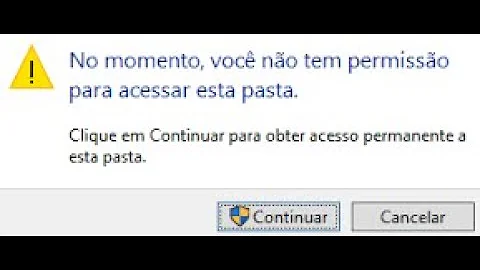
Na janela de “Propriedades” da “Área de trabalho”, abra a guia “Local”, clique no botão “Mover” e selecione o local para onde deseja mover a pasta, como por exemplo, outra partição ou disco rígido. 4. Uma vez feito isso a pasta da área de trabalho será movido para o local desejado.
Leia mais
Ajuda do aplicativo KindleBaixe eBooks para o aplicativo Kindle.Os eBooks Kindle não estão sendo exibidos na biblioteca.Sincronize o aplicativo Kindle para desktop.Sincronize o aplicativo Kindle para dispositivo móvel.Ative o Whispersync para o aplicativo Kindle para Android.
Leia mais
Passo 1: abra o Google Drive e, no canto superior esquerdo, clique em “Novo”. Passo 2: com o menu aberto, seleicone o item “Upload de arquivo”. Passo 3: copie o link do arquivo que você quer carregar e cole no campo “Nome”. Em seguida, clique em “Abrir”, espere o arquivo ser baixado e carregado no Google Drive.
Leia mais
Encontrar a LixeiraSelecione Iniciar > Configurações > Personalização > Temas > Configurações de ícones da área de trabalho.Verifique se a caixa de seleção da Lixeira está marcada e selecione OK. O ícone de ser exibido na área de trabalho.
Leia mais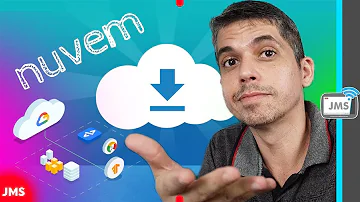
O Google Drive é o serviço de armazenamento em nuvem do Google. Assim que o usuário cria um email no Gmail, por exemplo, já consegue acesso ao Google Drive. Como usar o serviço de email do Google é gratuito, você também tem acesso ao serviço de armazenamento em nuvem sem pagar nada por ele.
Leia mais
Acesse a área "Minha TIM Live" no menu do site, para visualizar suas 6 últimas contas e anotar o código de barras ou imprimir a fatura desejada.
Leia mais
Como falamos antes, não existe uma lixeira geral nos celulares Android, onde tudo que é excluído vai para lá, como ocorre nos PCs. O que nós temos são "lixeiras" próprias dos aplicativos, como o Google Fotos e o Gmail.
Leia mais