Passo 1: Acesse o link https://edu.google.com.br/?modal_active=none. Passo 2: Clique em “Fazer login” e, em seguida, em “Google Sala de Aula”. Passo 3: Digite seu e-mail institucional e senha. Passo 4: Pronto!
Leia mais
Para acessar seu equipamento Mikrotik, é necessária a utilização do Winbox (clique para baixar). Conecte seu computador, via cabo de rede, na porta 2. Abra o Winbox. Clique na aba Neighbors, 2 vezes no MAC Address e no botão Connect.
Leia mais
Os e-mails institucionais criados para estudantes, tanto os que já estavam matriculados na rede como os novos, podem ser consultados junto à direção da escola ou no endereço: idaluno.educacao.mg.gov.br.
Leia mais
Você pode acessar de várias formas o seu e-mail Institucional! Você pode acessar utilizando o site do Sistema Etec ou o site da Microsoft Outlook, tem também do site do Pacote Office! Nossos alunos podem baixar o Office 365, entre outros softwares da Microsoft!
Leia mais
1No Portal do Cliente, no quadrante do plano de hospedagem, clique no botão cPanel.2Dentro do cPanel, ao lado direito da tela, em Informações Gerais, estarão listados os dados de acesso FTP:1No Portal do Cliente, no menu lateral, clique em Produtos.2Na nova página, clique em Dados de Acesso FTP.
Leia mais
No terminal, no diretório "/home/seu-usuario", rode os seguintes comandos: Obs.: as aspas dos comandos abaixo são obrigatórias. Agora começaremos a utilizar o Git para gerenciar o repositório. O mais importante sempre que adicionar algo com "git add", terá que criar um "commit".
Leia mais
Regra do Firewall MikroTik para permitir um grupo de sitesVá para o item de menu IP> Firewall, clique na guia Filter Rules e, em seguida, clique em PLUS SIGN (+). ... Escolha encaminhar do menu suspenso Cadeia.Escolha tcp no menu suspenso Protocolo.Clique em Dst.
Leia mais
Faça login no Google Admin Console. Faça login com sua conta de administrador (não termina em @gmail.com). Na página inicial do Admin Console, acesse Apps > Serviços adicionais do Google > Google Cloud Platform.As configurações serão aplicadas mesmo se os usuários tiverem ativado ou desativado o Google Cloud Platform.
Leia mais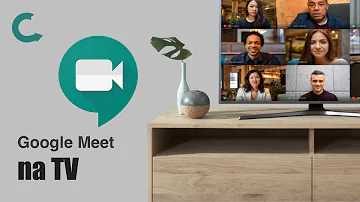
Como realizar uma videoconferência na TV com ChromecastAbra o Google Chrome, clique no ícone de "Três pontos" e, com o menu aberto, selecione "Transmitir" (Captura de tela: Matheus Bigogno)Clique em "Fontes" e selecione o item "Transmitir área de trabalho" (Captura de tela: Matheus Bigogno)
Leia mais
Os professores da rede estadual devem acessar o site https://sites.google.com/educ.al.gov.br/professor/ e realizar o cadastro com seu CPF e a data de nascimento para a receber as instruções e ter acesso ao e-mail institucional que será: [email protected].
Leia mais
O Looke pode ser acessado pelo site looke.com.br, pelos apps para iPhone (apps.apple.com) e Android (play.google.com), através de Smart TVs da Philips, LG, Samsung e Sony ou pelos consoles de videogame Xbox 360 e Xbox One.
Leia mais
FAQ Usuário AVAClique no link "Acessar" localizado na barra superior à direita.Em "Identificação do usuário" digite seu CPF.Em "Senha" digite sua senha.Clique no botão "Acessar"
Leia mais
Faça login no site dropbox.com. Clique em Compartilhado na barra lateral esquerda. Localize a pasta compartilhada que deseja acessar.
Leia mais
Microsoft Forms usuários com uma conta da Microsoft (Hotmail, Live ou Outlook.com) podem criar até 200 formulários e cada formulário pode receber até 1.000 respostas para contas pagas e até 200 respostas para contas gratuitas.
Leia mais
Você pode compartilhar sua biblioteca só com uma pessoa.No seu tablet ou smartphone Android, abra o app Google Fotos .Faça login com sua Conta do Google.Toque na letra inicial ou foto do perfil da sua conta Configurações do Google Fotos Compartilhamento com parceiro. ... Digite ou selecione um endereço de e-mail.
Leia mais